Comment créer un GIF dans Lightroom Classic
Lightroom Classic ne sait pas exporter de GIF animé. Pour transformer une rafale en GIF, il existe trois méthodes : passer par Photoshop, utiliser un outil en ligne, ou installer un plugin qui fait tout dans Lightroom. Ce guide détaille les trois, avec leurs limites, pour que vous choisissiez en connaissance de cause.
En bref
- Lightroom + Photoshop : inclus dans l'abonnement Photo d'Adobe, une dizaine d'étapes par GIF, une rafale à la fois.
- Outil en ligne : gratuit et rapide pour un essai, mais qualité, poids d'envoi et confidentialité limités.
- Plugin GIFstack : trois étapes sans sortir de Lightroom, avec stabilisation et traitement de plusieurs rafales d'un coup.
Vous utilisez Lightroom (la version cloud) ou Lightroom mobile ? Allez directement à la section qui vous concerne, en fin de guide.
Lightroom peut-il exporter un GIF ?
Non. Lightroom Classic exporte des images fixes (JPEG, TIFF, PSD, DNG...) mais aucun format animé. Il n'existe pas d'option « GIF » dans la fenêtre d'exportation, et Adobe n'en a jamais ajouté.
Le seul contournement natif passe par le module Diaporama : en réglant une durée de diapositive très courte et aucun fondu, puis en cliquant sur Exporter la vidéo, on obtient une animation au format MP4. C'est dépannant, avec trois limites :
- Le fichier est une vidéo, jamais un GIF.
- Les formats de sortie sont imposés (16:9 pour la plupart) : une rafale verticale se retrouve avec des bandes noires sur les côtés.
- Aucune stabilisation : une rafale prise à main levée tremble à l'écran.
Pour un vrai GIF, il faut donc un outil de plus : Photoshop, un site web ou un plugin.
GIF ou MP4 : lequel choisir ?
Avant de vous lancer, choisissez votre format de sortie selon l'usage.
Se lit partout sans bouton lecture (galeries clients, sites, e-mails, blogs). Mais le format est limité à 256 couleurs par image, ce qui peut créer des cassures dans les dégradés (ciel, peau), et les fichiers deviennent vite lourds.
Bien plus léger à qualité égale, couleurs complètes. C'est le format à utiliser pour Instagram et les réseaux sociaux, qui n'acceptent pas les GIF animés en publication.
Méthode 1 : Lightroom + Photoshop
C'est la méthode classique, celle de la plupart des tutoriels. Elle donne un bon résultat, au prix d'une douzaine d'étapes par GIF. Il vous faut un abonnement qui inclut Photoshop.
- Dans Lightroom Classic, sélectionnez votre rafale, puis Photo > Modifier dans > Ouvrir en tant que calques dans Photoshop. Chaque photo devient un calque d'un même document.
- Allégez le fichier : Image > Taille de l'image, par exemple 1600 px de large. Toute la suite sera plus rapide.
- Sélectionnez tous les calques (clic sur le premier, Maj + clic sur le dernier), puis Édition > Alignement automatique des calques. Choisissez Repositionnement pour éviter les déformations.
- Recadrez avec l'outil Recadrage pour retirer les bords vides créés par l'alignement.
- Ouvrez Fenêtre > Montage, puis cliquez sur Créer une animation d'image.
- Dans le menu du panneau Montage (en haut à droite), choisissez Créer des images à partir des calques.
- Si l'animation tourne à l'envers, même menu : Inverser les images.
- Sélectionnez toutes les images du Montage et réglez leur durée : 0,1 s donne 10 images par seconde.
- En bas à gauche du panneau, réglez la boucle sur Toujours.
- Lisez l'animation (barre d'espace) pour vérifier le rythme et l'alignement.
- Exportez : Fichier > Exportation > Enregistrer pour le Web (hérité), format GIF, 256 couleurs, diffusion activée, boucle Toujours. Surveillez le poids affiché en bas à gauche de la fenêtre.
- Pour une version MP4 destinée aux réseaux sociaux : Fichier > Exportation > Rendu vidéo.
Les limites
- Une rafale à la fois : dix rafales, c'est dix fois tout le processus.
- Une seule façon d'aligner, sans aperçu avant de valider. Quand le sujet bouge beaucoup, le résultat peut sautiller.
- Ouvrir une trentaine de fichiers haute définition en calques demande beaucoup de mémoire.
- Un aller-retour (lecture en boucle avant puis arrière) oblige à dupliquer et inverser les images à la main.
Les noms de menus correspondent aux versions françaises récentes de Lightroom Classic et Photoshop ; ils peuvent légèrement varier selon votre version.
Méthode 2 : exporter les images et utiliser un outil en ligne
C'est la méthode la plus rapide pour un essai, et elle ne coûte rien. Elle convient à un GIF ponctuel, pas à une production régulière.
- Dans Lightroom Classic, exportez la rafale en JPEG réduit (par exemple 1200 px de large), avec un nom de fichier numéroté pour garder l'ordre des images.
- Ouvrez un créateur de GIF en ligne, comme Ezgif, et envoyez-y les fichiers.
- Réglez le délai entre les images et la boucle, générez le GIF, puis téléchargez-le.
- Supprimez les JPEG intermédiaires pour ne pas encombrer vos disques.
Les limites
- La plupart de ces outils n'alignent pas les images : une rafale prise à main levée tremble.
- Poids et nombre d'images limités à l'envoi, selon les sites.
- Vos images passent par un serveur tiers, ce qui pose question pour des photos de clients.
- Pas d'aperçu des réglages avant de générer : chaque correction oblige à recommencer.
Méthode 3 : un plugin GIF pour Lightroom (GIFstack)
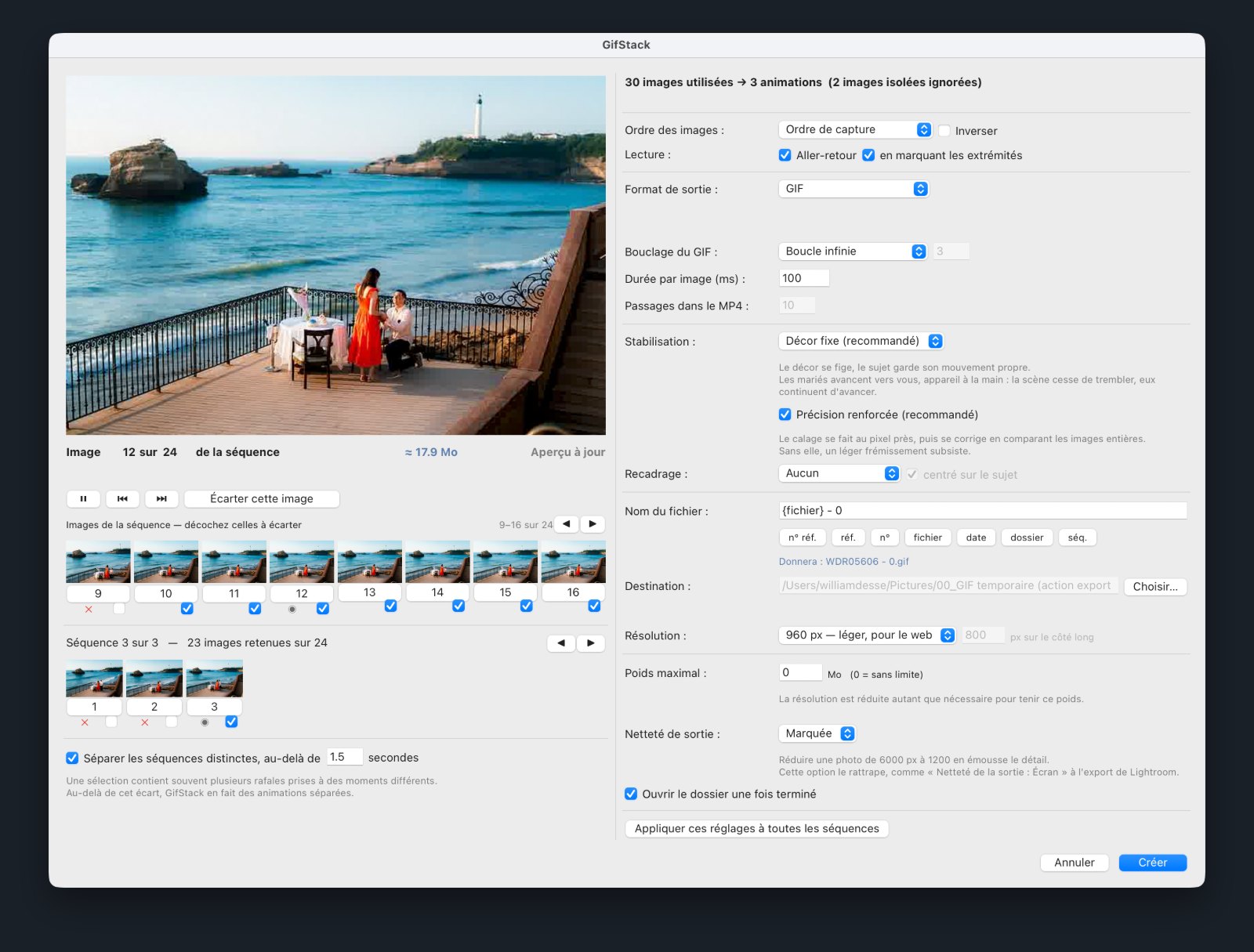
GIFstack ajoute à Lightroom Classic la fonction qui lui manque : créer un GIF ou un MP4 à partir d'une rafale, sans export préalable et sans autre logiciel. Trois étapes :
- Sélectionnez une ou plusieurs rafales dans Lightroom Classic. Une carte mémoire entière fonctionne aussi.
- Lancez Fichier > Module externe - Extras > Créer un GIF.
- Réglez votre animation dans l'aperçu animé, puis cliquez sur Créer.
Ce qui change par rapport aux deux autres méthodes
- La stabilisation : cinq méthodes au choix (Décor fixe, Décor fixe sans bascule, Mouvement lissé, Sujet fixe, Image entière), pour s'adapter au mouvement de chaque rafale. Le résultat se voit en direct, avant l'export.
- Plusieurs rafales d'un coup : au-delà d'un écart de 1,5 seconde entre deux images (réglable), GIFstack crée une animation séparée. Une sélection de 200 photos contenant cinq rafales donne cinq GIF, chacun avec ses propres réglages.
- Le poids maîtrisé : choisissez une résolution (960, 1280, 1600, 2000 px ou personnalisée) ou un poids maximal en Mo, et GIFstack s'y tient.
- Les finitions : recadrage centré sur le sujet (détection des visages), aller-retour, inversion, cadence et nombre de boucles réglables, netteté de sortie.
- Pas de fichiers intermédiaires : les images sont traitées sur votre ordinateur, directement depuis le catalogue.
Les limites
- Lightroom Classic uniquement, sur macOS (Apple Silicon et Intel) et Windows. Pas de version pour Lightroom (cloud), Lightroom mobile ou Photoshop.
- Payant après l'essai : 69 € en licence à vie, ou 29 € par an.
- Comme toute stabilisation, elle recale des images proches : une série dont le cadrage change complètement ne deviendra pas fluide.
L'essai gratuit n'a ni compte à rebours ni fonction bloquée : seule la résolution est plafonnée à 480 px, avec un badge « version d'essai » sur l'animation. Découvrir le plugin GIF pour Lightroom.
Comparatif des méthodes
Pour un GIF de temps en temps, un outil en ligne suffit. Dès que vous en livrez régulièrement, le nombre d'étapes et la stabilisation font la différence.
| Méthode | Étapes par GIF | Stabilisation | Plusieurs rafales | Sans quitter Lightroom | Format | Coût |
|---|---|---|---|---|---|---|
| Diaporama Lightroom | environ 5 | non | une par export | oui | MP4 seulement | inclus |
| Lightroom + Photoshop | 12 | alignement automatique, sans aperçu | une à la fois | non | GIF et MP4 | abonnement avec Photoshop |
| Outil en ligne | 4, export compris | rarement | une à la fois | non | GIF | gratuit |
| Plugin GIFstack | 3 | 5 méthodes, aperçu en direct | oui, découpage automatique | oui | GIF et MP4 | essai gratuit, puis 69 € à vie ou 29 €/an |
Conseils pour réussir un GIF à partir d'une rafale
Un bon GIF se prépare dès la prise de vue. Quelle que soit la méthode, ces réglages évitent la plupart des ratés.
À la prise de vue
- Utilisez le mode rafale le plus rapide de votre boîtier : plus la cadence est élevée, plus l'animation est fluide.
- Passez l'exposition et la balance des blancs en manuel. En automatique, de petites variations d'une image à l'autre font scintiller l'animation. Mais bon, il faut avouer qu'on a pas toujours le temps de le faire.
- Ne zoomez pas pendant la rafale.
- Cherchez un mouvement court et lisible : un rire, des confettis, un tissu dans le vent, un saut. Une dizaine à une trentaine d'images suffisent ; au-delà, le fichier s'alourdit vite.
Dans Lightroom
- Développez la première image, puis synchronisez ses réglages sur toute la rafale pour garder des couleurs identiques.
- Méfiez-vous des masques IA (Sujet, Ciel) : ils sont recalculés pour chaque image et peuvent varier légèrement, ce qui se voit une fois animé.
- Retirez les images ratées (flou, œil fermé), mais pas trop d'affilée, sinon le mouvement saute.
À l'export
- Pour un mouvement naturel, rejouez à la cadence de prise de vue : 10 images par seconde si votre boîtier a déclenché à 10 i/s. Plus lent, l'effet devient contemplatif.
- Si le mouvement ne revient pas à son point de départ, utilisez l'aller-retour pour une boucle sans à-coup.
- 1000 à 1600 px de large suffisent pour une galerie ou un site. Surveillez le poids : un GIF de plusieurs dizaines de Mo ralentit le chargement d'une page.
- Pour Instagram, exportez en MP4.
Et avec Lightroom (cloud) ou Lightroom mobile ?
Ces versions n'exportent pas de GIF non plus, et GIFstack ne fonctionne pas avec elles : il est réservé à Lightroom Classic. Il vous reste deux options.
- Sur ordinateur : exportez la rafale en JPEG, puis ouvrez les fichiers dans Photoshop avec le script de chargement des fichiers dans une pile (menu Fichier > Scripts), en cochant l'alignement automatique. Reprenez ensuite la méthode 1 à partir de l'étape 4.
- Sur téléphone ou sans Photoshop : exportez les images et passez par un outil en ligne (méthode 2), avec les mêmes limites.
Questions fréquentes
Peut-on créer un GIF directement dans Lightroom ?
Pas avec les fonctions d'origine : Lightroom n'a aucune exportation au format GIF. Avec un plugin GIF pour Lightroom comme GIFstack, oui, dans Lightroom Classic, sans exporter les images au préalable.
Combien d'images faut-il pour un GIF ?
Une dizaine à une trentaine, issues d'une même rafale. En dessous, le mouvement paraît haché ; au-dessus, le fichier devient lourd sans gain visible.
Quelle cadence choisir ?
Celle de votre rafale pour un rendu naturel. Une durée de 0,1 seconde par image correspond à 10 images par seconde.
Faut-il un trépied ?
Non, à condition que l'outil stabilise les images. L'alignement automatique de Photoshop corrige les petits décalages, et GIFstack propose cinq méthodes de stabilisation selon le mouvement de la rafale.
Pourquoi mon GIF est-il si lourd ?
Le format GIF compresse mal les photos. Réduisez la largeur (1000 à 1600 px suffisent souvent), le nombre d'images, ou exportez en MP4, bien plus léger à qualité égale.
Peut-on publier un GIF sur Instagram ?
Pas en publication classique : Instagram attend une vidéo. Exportez votre animation en MP4.
Peut-on essayer GIFstack gratuitement ?
Oui. L'essai donne accès à toutes les fonctions, sans limite de durée. Seule la résolution est plafonnée à 480 px, avec un badge « version d'essai » sur l'animation.
Créez votre premier GIF sans quitter Lightroom
Si vous livrez des animations régulièrement, testez GIFstack sur votre prochaine rafale. L'essai est complet et sans limite de durée.
Essai gratuit