Cómo hacer un GIF en Lightroom Classic
Lightroom Classic no puede exportar GIF animados. Para convertir una ráfaga en GIF hay tres métodos: pasar por Photoshop, usar una herramienta en línea o instalar un plugin que lo hace todo dentro de Lightroom. Esta guía detalla los tres, con sus límites, para que elijas con conocimiento de causa.
En resumen
- Lightroom + Photoshop: incluido en el plan Fotografía de Adobe, una decena de pasos por GIF, una ráfaga cada vez.
- Herramienta en línea: gratis y rápido para una prueba, pero con límites de calidad, de tamaño de subida y de privacidad.
- Plugin GIFstack: tres pasos sin salir de Lightroom, con estabilización y varias ráfagas procesadas a la vez.
¿Usas Lightroom (la versión en la nube) o Lightroom mobile? Ve directamente a la sección que te corresponde, al final de la guía.
¿Puede Lightroom exportar un GIF?
No. Lightroom Classic exporta imágenes fijas (JPEG, TIFF, PSD, DNG...) pero ningún formato animado. No hay opción «GIF» en la ventana de exportación, y Adobe nunca la ha añadido.
El único recurso nativo es el módulo Presentación: con una duración de diapositiva muy corta y sin fundido, y haciendo clic en Exportar vídeo, se obtiene una animación en formato MP4. Sirve para salir del paso, con tres límites:
- El archivo es un vídeo, nunca un GIF.
- Los formatos de salida son fijos (16:9 en su mayoría): una ráfaga vertical queda con bandas negras a los lados.
- Sin estabilización: una ráfaga tomada a pulso tiembla en pantalla.
Para un GIF de verdad hace falta una herramienta más: Photoshop, una web o un plugin.
GIF o MP4: ¿cuál elegir?
Antes de empezar, elige el formato de salida según el uso.
Se reproduce en todas partes sin botón de reproducción (galerías de clientes, webs, correos, blogs). Pero el formato está limitado a 256 colores por imagen, lo que puede crear saltos en los degradados (cielo, piel), y los archivos pesan enseguida.
Mucho más ligero a igual calidad, con todos los colores. Es el formato para Instagram y las redes sociales, que no aceptan GIF animados en publicaciones.
Método 1: Lightroom + Photoshop
Es el método clásico, el de la mayoría de tutoriales. Da buen resultado, a cambio de una docena de pasos por GIF. Necesitas una suscripción que incluya Photoshop.
- En Lightroom Classic, selecciona la ráfaga y luego Foto > Editar en > Abrir como capas en Photoshop. Cada foto se convierte en una capa de un mismo documento.
- Aligera el archivo: Imagen > Tamaño de imagen, por ejemplo a 1600 px de ancho. Todo lo demás irá más rápido.
- Selecciona todas las capas (clic en la primera, Mayús + clic en la última) y luego Edición > Alinear capas automáticamente. Elige Reposición para evitar deformaciones.
- Recorta con la herramienta Recortar para quitar los bordes vacíos que deja la alineación.
- Abre Ventana > Línea de tiempo y haz clic en Crear animación de cuadros.
- En el menú del panel Línea de tiempo (arriba a la derecha), elige Crear cuadros a partir de capas.
- Si la animación va al revés, en el mismo menú: Invertir cuadros.
- Selecciona todos los cuadros de la Línea de tiempo y ajusta su duración: 0,1 s equivale a 10 imágenes por segundo.
- Abajo a la izquierda del panel, ajusta el bucle en Siempre.
- Reproduce la animación (barra espaciadora) para comprobar el ritmo y la alineación.
- Exporta: Archivo > Exportar > Guardar para Web (heredado), formato GIF, 256 colores, tramado activado, bucle Siempre. Vigila el peso que aparece abajo a la izquierda de la ventana.
- Para una versión MP4 para redes sociales: Archivo > Exportar > Interpretar vídeo.
Los límites
- Una ráfaga cada vez: diez ráfagas son diez veces todo el proceso.
- Una sola forma de alinear, sin vista previa antes de validar. Cuando el sujeto se mueve mucho, el resultado puede dar saltos.
- Abrir una treintena de archivos de alta resolución como capas requiere mucha memoria.
- Un bucle de ida y vuelta (hacia delante y luego hacia atrás) obliga a duplicar e invertir los cuadros a mano.
Los nombres de los menús corresponden a las versiones recientes en español de Lightroom Classic y Photoshop; pueden variar ligeramente según tu versión.
Método 2: exportar las imágenes y usar una herramienta en línea
Es el método más rápido para una prueba y no cuesta nada. Sirve para un GIF puntual, no para una producción regular.
- En Lightroom Classic, exporta la ráfaga en JPEG reducido (por ejemplo 1200 px de ancho), con nombres de archivo numerados para conservar el orden.
- Abre un creador de GIF en línea, como Ezgif, y sube los archivos.
- Ajusta el retardo entre imágenes y el bucle, genera el GIF y descárgalo.
- Borra los JPEG intermedios para no llenar tus discos.
Los límites
- La mayoría de estas herramientas no alinean las imágenes: una ráfaga tomada a pulso tiembla.
- El peso y el número de imágenes que se pueden subir están limitados, según la web.
- Tus imágenes pasan por un servidor de terceros, algo delicado con fotos de clientes.
- Sin vista previa de los ajustes antes de generar: cada corrección obliga a empezar de nuevo.
Método 3: un plugin de GIF para Lightroom (GIFstack)
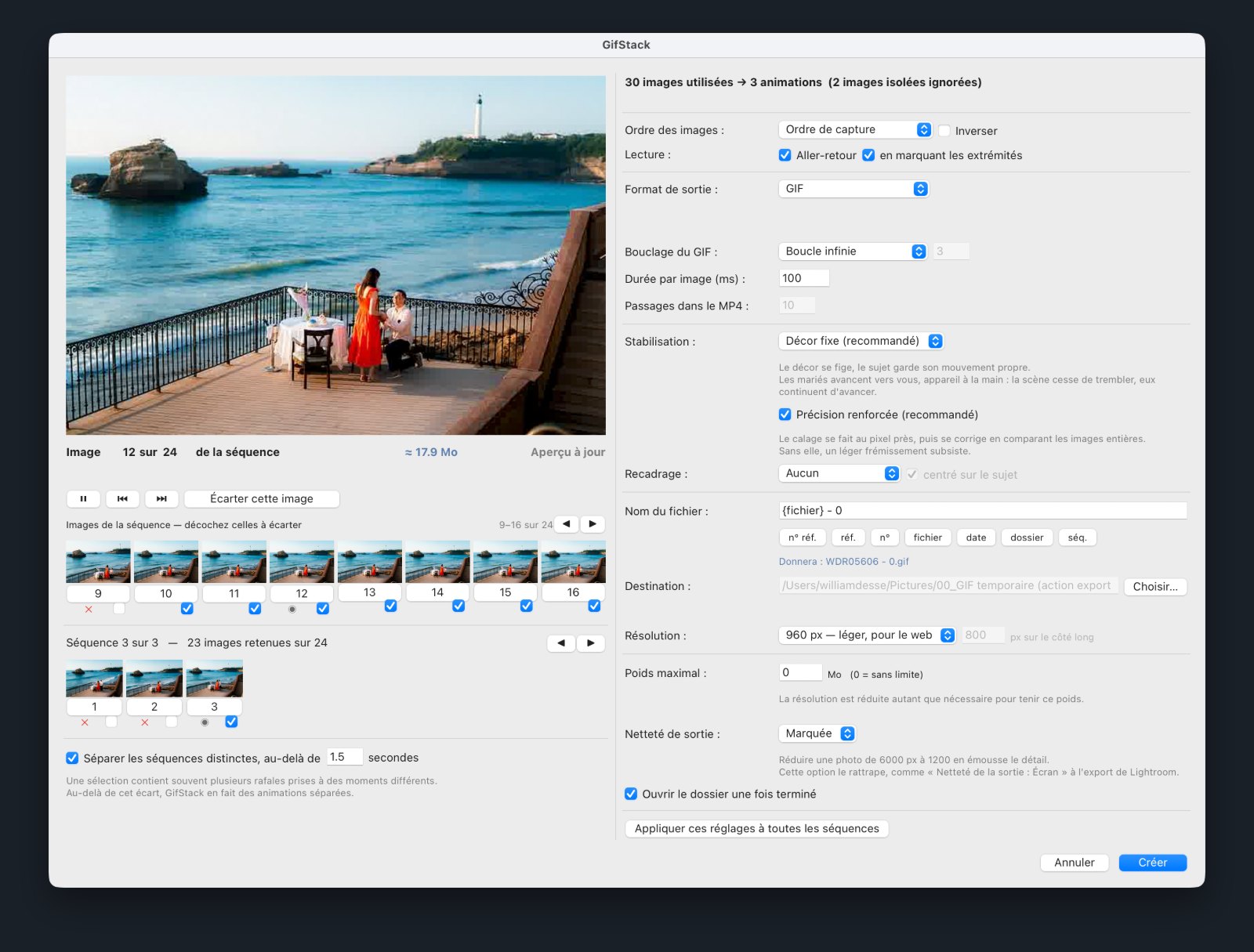
GIFstack añade a Lightroom Classic la función que le falta: crear un GIF o un MP4 a partir de una ráfaga, sin exportar antes y sin otro programa. Tres pasos:
- Selecciona una o varias ráfagas en Lightroom Classic. También funciona con una tarjeta de memoria entera.
- Abre Archivo > Extras de plugin > Crear un GIF.
- Ajusta la animación en la vista previa animada y haz clic en Crear.
Qué cambia respecto a los otros dos métodos
- La estabilización: cinco métodos a elegir (Fondo fijo, Fondo fijo sin balanceo, Movimiento suavizado, Sujeto fijo, Imagen completa), para adaptarse al movimiento de cada ráfaga. El resultado se ve en directo, antes de exportar.
- Varias ráfagas a la vez: a partir de 1,5 segundos de separación entre dos imágenes (ajustable), GIFstack crea una animación aparte. Una selección de 200 fotos con cinco ráfagas da cinco GIF, cada uno con sus propios ajustes.
- El peso bajo control: elige una resolución (960, 1280, 1600, 2000 px o personalizada) o un peso máximo en MB, y GIFstack lo respeta.
- Los acabados: recorte centrado en el sujeto (detección de caras), ida y vuelta, inversión, cadencia y número de bucles ajustables, enfoque de salida.
- Sin archivos intermedios: las imágenes se procesan en tu ordenador, directamente desde el catálogo.
Los límites
- Solo Lightroom Classic, en macOS (Apple Silicon e Intel) y Windows. No hay versión para Lightroom (nube), Lightroom mobile ni Photoshop.
- De pago tras la prueba: 69 € en licencia permanente o 29 € al año.
- Como toda estabilización, alinea imágenes parecidas: una serie cuyo encuadre cambia por completo no se volverá fluida.
La prueba gratuita no tiene cuenta atrás ni funciones bloqueadas: solo la resolución se limita a 480 px, con una marca «versión de prueba» en la animación. Descubrir el plugin de GIF para Lightroom.
Comparativa de métodos
Para un GIF de vez en cuando basta una herramienta en línea. En cuanto los entregas con regularidad, el número de pasos y la estabilización marcan la diferencia.
| Método | Pasos por GIF | Estabilización | Varias ráfagas | Sin salir de Lightroom | Format | Coste |
|---|---|---|---|---|---|---|
| Presentación de Lightroom | unos 5 | no | una por exportación | sí | solo MP4 | incluido |
| Lightroom + Photoshop | 12 | alineación automática, sin vista previa | una cada vez | no | GIF y MP4 | suscripción con Photoshop |
| Outil en ligne | 4, exportación incluida | rara vez | una cada vez | no | GIF | gratis |
| Plugin GIFstack | 3 | 5 métodos, vista previa en directo | sí, división automática | sí | GIF y MP4 | prueba gratuita, luego 69 € permanente o 29 €/año |
Consejos para conseguir un buen GIF a partir de una ráfaga
Un buen GIF se prepara desde la toma. Sea cual sea el método, estos ajustes evitan la mayoría de fallos.
En la toma
- Usa el modo ráfaga más rápido de tu cámara: cuanto mayor es la cadencia, más fluida es la animación.
- Pon la exposición y el balance de blancos en manual. En automático, las pequeñas variaciones de una imagen a otra hacen parpadear la animación. Mais bon, il faut avouer qu'on a pas toujours le temps de le faire.
- No hagas zoom durante la ráfaga.
- Busca un movimiento corto y claro: una risa, confeti, una tela al viento, un salto. Bastan entre diez y treinta imágenes; más allá, el archivo pesa enseguida.
En Lightroom
- Revela la primera imagen y sincroniza sus ajustes en toda la ráfaga para mantener colores idénticos.
- Cuidado con las máscaras de IA (Sujeto, Cielo): se recalculan en cada imagen y pueden variar ligeramente, algo que se nota una vez animado.
- Quita las imágenes fallidas (movidas, ojos cerrados), pero no demasiadas seguidas, o el movimiento dará saltos.
Al exportar
- Para un movimiento natural, reproduce a la cadencia de la toma: 10 imágenes por segundo si tu cámara disparó a 10 fps. Más lento, el efecto se vuelve contemplativo.
- Si el movimiento no vuelve a su punto de partida, usa la ida y vuelta para un bucle sin saltos.
- Entre 1000 y 1600 px de ancho bastan para una galería o una web. Vigila el peso: un GIF de varias decenas de MB ralentiza la carga de una página.
- Para Instagram, exporta en MP4.
¿Y con Lightroom (nube) o Lightroom mobile?
Estas versiones tampoco exportan GIF, y GIFstack no funciona con ellas: es solo para Lightroom Classic. Te quedan dos opciones.
- En el ordenador: exporta la ráfaga en JPEG y abre los archivos en Photoshop con el script Cargar archivos en pila (menú Archivo > Secuencias de comandos), marcando la alineación automática. Después retoma el método 1 a partir del paso 4.
- En el móvil o sin Photoshop: exporta las imágenes y usa una herramienta en línea (método 2), con los mismos límites.
Preguntas frecuentes
¿Se puede crear un GIF directamente en Lightroom?
No con las funciones de serie: Lightroom no tiene exportación en GIF. Con un plugin de GIF para Lightroom como GIFstack, sí, en Lightroom Classic, sin exportar antes las imágenes.
¿Cuántas imágenes hacen falta para un GIF?
Entre diez y treinta, de una misma ráfaga. Por debajo, el movimiento parece entrecortado; por encima, el archivo pesa sin ganancia visible.
¿Qué cadencia elegir?
La de tu ráfaga, para un resultado natural. Una duración de 0,1 segundos por imagen equivale a 10 imágenes por segundo.
¿Hace falta un trípode?
No, siempre que la herramienta estabilice las imágenes. La alineación automática de Photoshop corrige pequeños desplazamientos, y GIFstack ofrece cinco métodos de estabilización según el movimiento de la ráfaga.
¿Por qué pesa tanto mi GIF?
El formato GIF comprime mal las fotos. Reduce el ancho (entre 1000 y 1600 px suele bastar), el número de imágenes, o exporta en MP4, mucho más ligero a igual calidad.
¿Se puede publicar un GIF en Instagram?
No en una publicación normal: Instagram espera un vídeo. Exporta tu animación en MP4.
¿Se puede probar GIFstack gratis?
Sí. La prueba da acceso a todas las funciones, sin límite de tiempo. Solo la resolución se limita a 480 px, con una marca «versión de prueba» en la animación.
Crea tu primer GIF sin salir de Lightroom
Si entregas animaciones con regularidad, prueba GIFstack en tu próxima ráfaga. La prueba es completa y sin límite de tiempo.
Prueba gratuita